

Panduan Dual Monitor: Setup, Konfigurasi, dan Tips Produktivitas
Panduan lengkap setup dual monitor: cara pasang 2 monitor, konfigurasi Windows, pemilihan monitor, arm bracket, dan tips produktivitas untuk kerja dan gaming.
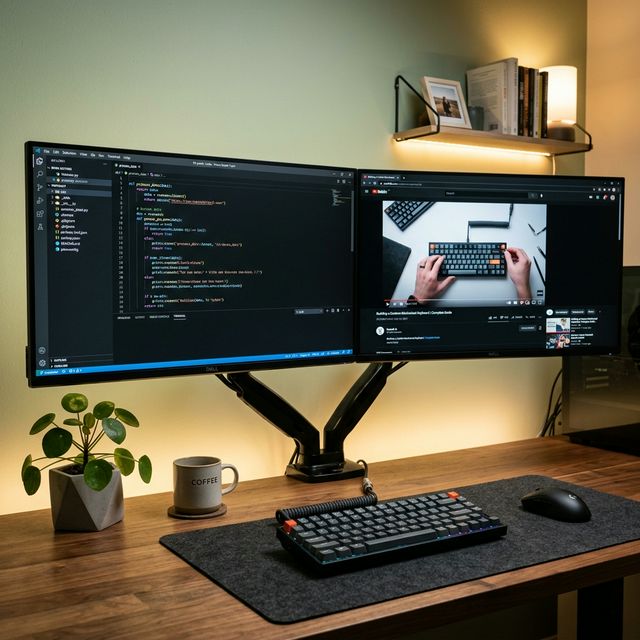
Pernah nggak kamu merasa kerja jadi lambat karena harus bolak-balik Alt+Tab? Riset dari Jon Peddie Research menunjukkan dual monitor meningkatkan produktivitas 20-30%. Masuk akal, tidak perlu lagi Alt+Tab bolak-balik antara coding dan browser, antara Excel dan email, atau antara Discord dan game. Semuanya visible sekaligus. Begitu kamu terbiasa, kembali ke satu monitor rasanya seperti bekerja dengan satu tangan terikat, karena setiap pindah tugas harus menutup dan membuka jendela lagi.
Kenapa Dual Monitor?
- Multitasking tanpa Alt+Tab: Kerja di satu layar, referensi/chat di layar kedua
- Gaming + streaming: Game full screen di main, OBS/chat/dashboard di monitor kedua
- Coding: Code editor di kiri, browser/terminal/documentation di kanan
- Video editing: Timeline di main, preview di monitor kedua
- Trading/Finance: Multiple chart dan data terbuka bersamaan
Apa yang Dibutuhkan?
1. GPU dengan 2+ Output
Hampir semua GPU modern (bahkan iGPU) punya minimal 2 video output. Cek port yang tersedia:
- HDMI: Paling umum, max 4K@60Hz (HDMI 2.0) atau 4K@120Hz (HDMI 2.1)
- DisplayPort: Rekomendasi untuk gaming, 4K@120Hz+ (DP 1.4), daisy-chain support
- USB-C / Thunderbolt: Bisa kirim video + data + power dalam 1 kabel
- VGA/DVI: Legacy, hindari kalau bisa (max 1080p, analog signal)
2. Kabel yang Sesuai
Pastikan kabel mendukung resolusi dan refresh rate monitor:
- 1080p 60Hz: HDMI 1.4 atau DP 1.2 (kabel murah apa saja)
- 1080p 144Hz: HDMI 2.0 atau DP 1.2
- 1440p 144Hz: HDMI 2.0 atau DP 1.2
- 4K 60Hz: HDMI 2.0 atau DP 1.2
- 4K 144Hz: HDMI 2.1 atau DP 1.4 (kabel premium)
3. Meja yang Cukup Lebar
Dua monitor 27" membutuhkan ~120cm lebar meja. Kalau meja kurang lebar, pertimbangkan:
- Monitor arm/bracket (hemat space di meja)
- Monitor 24" + 24" combo
- Satu 27" utama + satu 24" secondary (ukuran beda, OK!)
Cara Setup Dual Monitor di Windows
Step 1: Sambungkan Fisik
- Colokkan monitor pertama ke GPU (biasanya sudah terpasang)
- Colokkan monitor kedua ke port GPU lainnya
- Windows biasanya otomatis detect dan menampilkan di kedua monitor
Step 2: Konfigurasi Display
- Klik kanan desktop → "Display settings"
- Scroll ke "Multiple displays"
- Pilih mode:
- Extend these displays (Rekomendasi!): 2 layar terpisah, mouse bisa gerak antar layar
- Duplicate these displays: Kedua monitor tampil hal yang sama (untuk presentasi)
- Show only on 1/2: Matikan salah satu monitor
Step 3: Atur Posisi Monitor
- Di Display settings, drag kotak monitor [1] dan [2] sesuai posisi fisik di meja
- Monitor kiri di sebelah kiri virtual, monitor kanan di sebelah kanan
- Atur alignment vertikal kalau ukuran monitor beda
- Klik "Apply"
Step 4: Setting Per Monitor
- Resolusi: Set ke resolusi native masing-masing (jangan force resolusi yang bukan native)
- Refresh rate: Set ke refresh rate tertinggi yang di-support kabel dan GPU
- Scaling: Kalau ukuran monitor beda, atur scaling agar teks terlihat proporsional di kedua layar
- Main display: Pilih monitor utama (taskbar, app baru terbuka di sini), checklist "Make this my main display"
Monitor Arm / Bracket
Jenis Mounting:
- Clamp mount: Jepit di ujung meja, paling umum, mudah dipasang, tidak permanen
- Grommet mount: Baut melalui lubang di meja, lebih stabil, tapi perlu lubang
- Wall mount: Pasang di dinding, hemat space maksimal
- Freestanding: Berdiri di atas meja, tidak perlu clamp, tapi makan space
Rekomendasi Kombinasi Monitor
Budget (Total < Rp 3jt)
- 2x Monitor 24" 1080p 75Hz IPS, ~Rp 1.2-1.5jt per unit
- Bagus untuk kerja kantoran, browsing, coding
Mid-Range (Total Rp 4-7jt)
- Main: 27" 1440p 144Hz (untuk gaming) + Secondary: 24" 1080p 75Hz (untuk chat/referensi)
- Best combo untuk gamer yang kerja juga
High-End (Total Rp 8-15jt)
- Main: 27" 4K 144Hz + Secondary: 27" 1440p IPS portrait mode
- Untuk content creator, developer, atau trader
Tips Produktivitas Dual Monitor
- Assign fungsi per monitor: Main berarti kerja aktif. Secondary berarti referensi/chat/monitoring. Konsisten!
- Pakai Windows Snap: Win+← / Win+→ untuk snap window ke separuh layar
- Shortcut Win+Shift+← / →: Pindahkan window antar monitor dengan keyboard
- Virtual Desktop + Dual Monitor: Ctrl+Win+← / → untuk switch virtual desktop di atas dual monitor, workspace level pro
- PowerToys FancyZones: Custom layout zones, split layar jadi 3 kolom, L-shape, dll
- Wallpaper berbeda per monitor: Settings → Personalization → Background, klik kanan gambar, "Set for monitor 1/2"
Troubleshooting
Monitor kedua nggak terdeteksi?
- Cek kabel, cabut dan colok ulang
- Coba port GPU yang lain
- Settings → Display, klik "Detect"
- Update GPU driver (GeForce Experience / AMD Adrenalin)
- Pastikan tidak colok ke port motherboard (kalau pakai discrete GPU)
Mouse "nyangkut" di perbatasan monitor?
Alignment virtual tidak sesuai posisi fisik. Buka Display Settings dan adjust posisi kotak monitor sampai pas.
FPS drop saat dual monitor?
Kalau monitor ke-2 menampilkan konten berat (video YouTube, stream), GPU harus render keduanya. Solusi: tutup konten berat di monitor ke-2 saat gaming, atau set monitor ke-2 ke 60Hz saat gaming.
Upgrade Produktivitas Paling Worth It Setelah SSD
Dual monitor adalah upgrade produktivitas yang paling cost-effective setelah SSD. Dengan Rp 1.5jt tambahan untuk monitor kedua, kamu bisa meningkatkan efisiensi kerja secara signifikan. Sekali pakai dual monitor, tidak akan mau balik ke satu monitor lagi, apalagi kalau pekerjaanmu setiap hari menuntut banyak jendela terbuka bersamaan!
Mau setup dual monitor atau butuh rekomendasi monitor? Konsultasi ke COC Komputer, kami bantu pilihkan kombinasi yang pas dengan meja dan budget-mu! 🖥️🖥️
What's Your Reaction?
 Like
0
 Dislike
0
 Love
0
 Funny
0
 Wow
0
 Sad
0
 Angry
0
Founder & Chief Editor di COC Komputer. Berpengalaman 10+ tahun merakit PC dan men-tuning hardware enthusiast.

Comments (0)